
注文照会・伝票確認--new
**文書の過去の版を表示しています。**
注文照会・伝票確認
「注文照会・伝票確認」の画面ではお客様からの注文の照会や、伝票の内容について確認ができます。
※来店後注文をされずに帰ってしまわれたお客様も「着席処理」が行われていれば記録されます。
※「席処理画面」と共通のヘッダーとフッター上のアイコン(通知ボタン、売上日、アカウント、テイクアウト、伝票検索、支払済み伝票検索)の説明は省略します。もし気になられる場合は以下のリンクを参照してみてください。
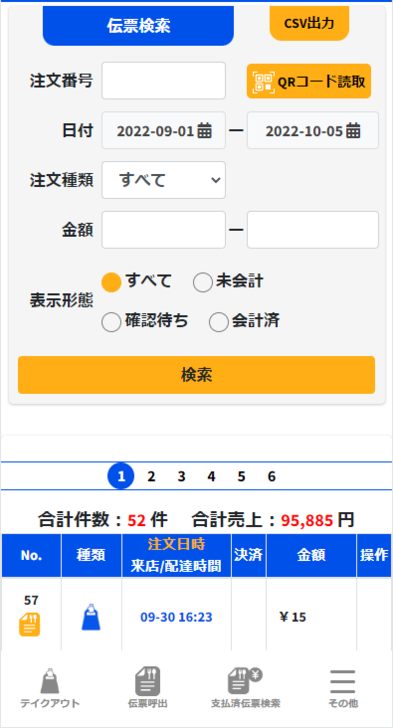 |
|---|
| 伝票検索 | 「注文照会・伝票検索」における検索欄の題名です。 |
| csv出力 | こちらを押すと履歴の内容をCSVファイルとしてダウンロードが可能です。 |
| 注文番号 | 注文番号で履歴を検索する際に入力します。 |
| QRコード読取 | タブレットやスマホで管理されている場合伝票のQRコードを読み取って履歴を探すことができます。 |
| 日付 | ある期間内の履歴を検索するために用いります。 |
| 注文種類 | 注文の種類を選択してください。「着席飲食」「イートイン」「テイクアウト」「デリバリー」「席指定イートイン」「お持ち帰り」「イートイン」があります。 |
| 金額 | 注文された商品の値段の範囲を指定します。 |
| 表示形態 | 「すべて」「未会計」「会計済み」の3種類のうちいずれかを指定できます。 |
| 検索 | 検索条件として指定した内容が正しければこちらを押して検索してください。 |
| 合計件数 | 履歴として表示されている合計の件数を表示しています。 |
| 売上合計 | 売上の合計金額が表示されています。 |
| No. | 伝票の識別番号となります。 |
| 種類 | 「着席飲食」「イートイン」「テイクアウト」「デリバリー」「席指定イートイン」「お持ち帰り」「イートイン」等のうちどのタイプか確認できます。サンプル画像では「着席飲食」となっています。 |
| 注文日時 | 注文が行われた日時を表示します。 |
| 決済 | 「¥」マークが表示されているときには会計画面へと進むことができます。一方で、「×」の場合はボタンを押しても何も起こりません。「×」と表示されるのは例えば、「着席」後注文を行わずに「解除」が実行された場合などです。 |
| 金額 | 金額が表示されます。 |
| 操作 | ボタンを押すことによりその行に記載されている記録を削除することができます。 |
注文照会・伝票確認--new.1664976408.txt.gz · 最終更新: by saito